ここでは不特定多数とファイルを交換する場合について説明してきます。ただしここでは説明不充分な所もあり、万が一悪意あるユーザーに攻撃されパソコンが死んでも一切責任は取りません。不特定多数と交換するかしないかは自分で判断して下さい。
あなたがサーバーとして公開するのなら、最低限用意しなければならないファイルがあります。それは「readme.txt」です。ホームディレクトリ(今回の場合はC:\tiny ftpd)に「readme.txt」を用意しましょう。これもFTP交換での決まり事で、FTP好感では全く知らない人とフィアルのやり取りをする際に、レートやサーバーでの注意事項などを記した注意書きだと思って下さい。クライアントはサーバーに接続した際、最初に取る行動はreadme.txtを読んでサーバーからの注意事項を確認する事です。
ではreadme.txtには何を書いたら良いのでしょうか?基本的には上にも書いたように注意事項です。
以上の事柄を踏まえたreadme.txtの例
|
こんばんは。このサーバーを建てているmld 7というものです。ここではファイルを交換する際の注意事項を書いていますので、一通り目を通した後に同意した方のみUPを開始してください。 まずここで交換するのは映画のみとなっています。アプリ・ゲーム・音楽は一切受け付けません。 キック対象ですが連アタは即蹴ります。映画以外のファイルを上げた場合、1度目は警告し2度目は蹴ります。上り速度が20kb/s以下の人も蹴ります。 レートは基本的には1:3。ただし新作は1:5にレートを変更します。また2作以上交換してくださる場合は、レートを上げますのでご相談下さい。 ファイルについてですが、圧縮についてはGCA以外での圧縮なら形式を問いません。分割に関しては指定はありませんが、マイナーツールはご遠慮下さい。 なお鯖を建てている時間帯はPM7:00〜AM8:00まで 何かあればair-ug@hotmail.comまで連絡下さい。 |
と書きましたが、別にここに書いてあることが絶対ではありません。readme.txtはサーバーを建てた人が好きなように書けば良いわけで、クライアントでもサーバーのreadme.txtを判断材料の1つにしています。例えばあなたがクライアントとして、とあるサーバーのreadme.txtを読んだ際に、下記のような場合だったらどうしますか?
| レート1:3 WinHgameの焼きイメージのみ、FCDと連アタは即蹴り air-ug@hotmail.com |
or
|
/ ̄ ̄ ̄ ̄ ̄ ̄ ̄ ̄ ̄ ̄ ̄ ̄ ̄ ̄
/ ) / ̄ ̄ ̄ ̄ ̄ ̄ ̄ -―- |
などサーバーを建てた人によってreadmeは千差万別。判断材料の1つとして扱いましょう。
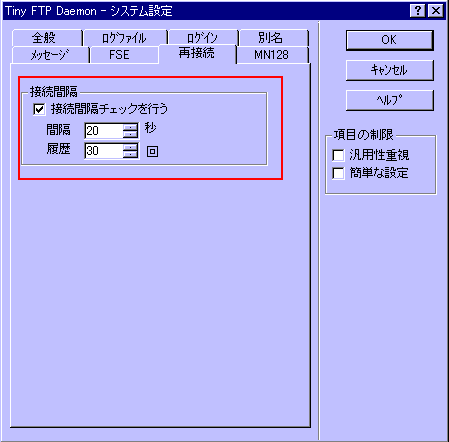
「接続間隔チェックを行う」のチェックボックスにチェックを入れる。「間隔」は指定した秒数以下の同じユーザーからの接続を拒否します。「履歴」は接続制限を記録容量で、小さすぎても大きすぎてもいけません、デフォルトの30にしておきましょう。間隔は30秒ぐらいでいいのではないでしょうか。ただしあるユーザー(A)が接続ミス後、20秒後に再接続を試みるとします。すると経過時間が0にリセットされてもう一度30秒待たないといけない事になりますので、read me.txtにその旨を明記しておいた方が良いかもしれません。30秒という具体的数値ではなく、連アタはサーバーの設定で排除しているよ。というような感じで。
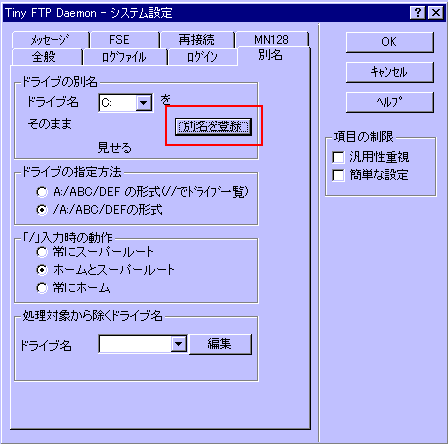
クライアントからみた場合、あなたのホームディレクトリのドライブがCなのか、Dなのか丸見えになっています。別に見られてもさほど問題は無いかと思いますが、いい気持ちでは無いので隠しましょう。
↓
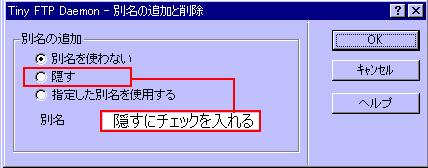
赤枠で囲んだ「別名を登録」を押すと出てくるウィンドウの「隠す」にチェックを入れてください。これでドライブ名がクライアントに知られずに済みます。
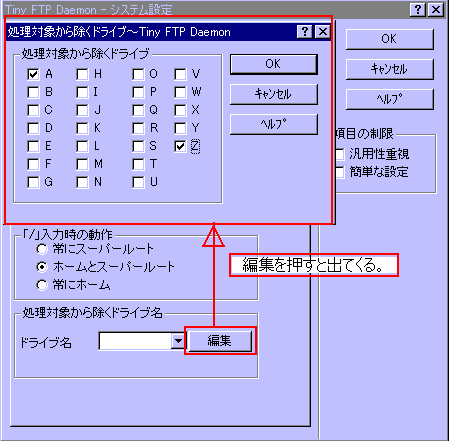
また「処理対象から省くドライブ名」というのがあるのに気がついたでしょうか?メディアの存在確認の為に動作によってパフォーマンスが低下するのを防ぐ為のもので、フロッピーディスクドライブやCD-ROMドライブなどの間違い無くサーバーを建てた際に使わないドライブが当てはまります。下の画像を参考に必要無いドライブにチェックを入れてください。
適当にパスワードを入力して進入しようとする輩がいたら「ログイン」の所のパスワード攻撃チェックを変更しましょう。これは指定した回数以上パスワードを間違えた場合、そのユーザーのログインは一切見とめないようにします。銀行のカードで3回暗証番号を間違えたらカードが利用できなくなるのと一緒です。デフォルトでは無制限(つまりはチェックしない)になっていますので、これを「3」に変更しましょう。んで「自動的に使用不可にする」にもチェックを入れる。
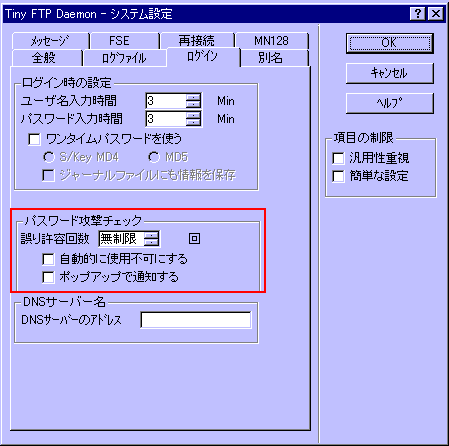
システム設定は以上です。
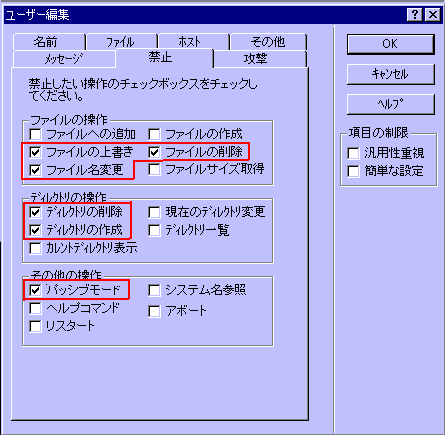
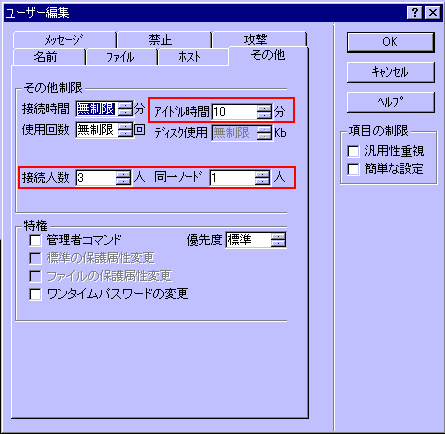
説明するほどでもありませんので、Put自体の説明は無し。ただanonymousでログインした人とファイル交換などの交渉が成立していないのにPut出来るように設定していると、ウイルスを上げたり要らないフィアルを上げてくる人もいます。anonymousでログインした人と交渉が成立した場合のみ、アカウントを作成してPutを許可する方がセキュリティー面で安全かもしれません。アカウントの作成は後で説明するとして、Put・Getの権限などの各種設定をいじってみましょう。
最初の方で説明したアカウントエディッタ(anonmousの許可を出した所。七三分けのサラリーマン→anonmousを一回クリック→設定)を出してください。そこでユーザーに対する各種設定を行います。